Comment connecter Claude à votre compte SimplyBook.me (guide d’installation du connecteur MCP)

Connectez Claude à votre compte SimplyBook.me grâce au connecteur MCP, puis gérez réservations, clients et plannings simplement en discutant. Voici la marche à suivre complète, ainsi que des prompts à essayer en premier.

Comment connecter Claude à votre compte SimplyBook.me (guide d’installation du connecteur MCP)

Comment connecter Claude à votre compte SimplyBook.me (guide d’installation du connecteur MCP)

Naviguer dans les écrans d’administration pour vérifier le planning de demain ou consulter le solde d’un client prend un temps que vous n’avez pas entre deux rendez-vous. Si vous avez déjà configuré la réservation en ligne et que vous utilisez Claude pour d’autres tâches, vous pouvez vous passer des clics et simplement le lui demander.

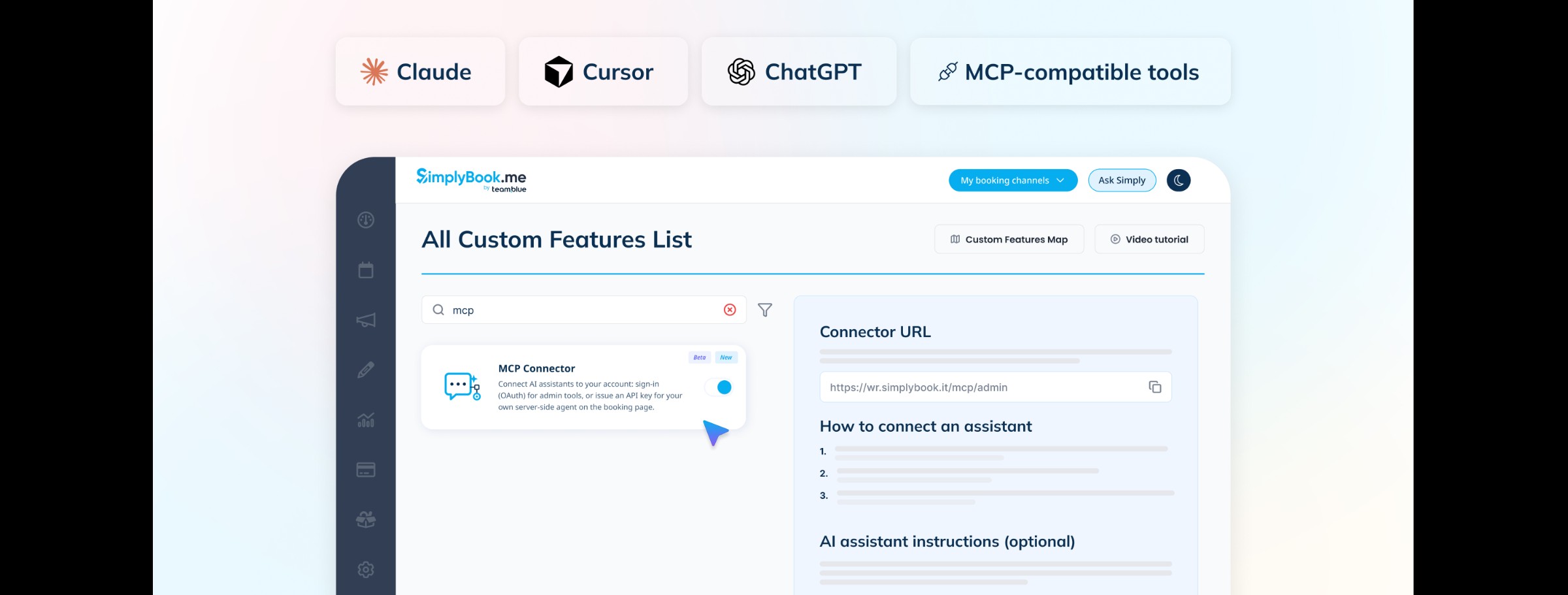
Pour connecter Claude à SimplyBook.me, activez la fonctionnalité MCP dans votre panneau d’administration, copiez l’URL du connecteur depuis les paramètres de l’Assistant IA Admin, ajoutez-la comme connecteur personnalisé dans Claude, puis connectez-vous pour approuver l’accès. L’ensemble du processus prend quelques minutes et ne nécessite aucune compétence en programmation. Une fois connecté, Claude peut consulter votre planning, créer et reprogrammer des rendez-vous, rechercher des clients, et bien plus encore, le tout dans une simple conversation.

Qu’est-ce que le connecteur MCP de SimplyBook.me ?

MCP signifie Model Context Protocol, une norme ouverte qui permet aux assistants IA de communiquer avec des applications externes de manière cohérente, sans avoir besoin d’une intégration personnalisée pour chaque outil. SimplyBook.me prend en charge cette norme grâce à son connecteur MCP, une fonctionnalité personnalisée qui donne à un assistant compatible MCP, comme Claude, Cursor ou un GPT personnalisé, un accès direct à votre compte de réservation.

Une fois connecté, vous décrivez ce que vous voulez en phrases simples (« Réserve une coupe pour Jane vendredi à 15h avec Anna ») et l’assistant effectue l’action dans SimplyBook.me à votre place. Anthropic décrit MCP comme un moyen de donner aux systèmes d’IA un accès fiable aux données et aux outils dont ils ont besoin, plutôt que de créer une intégration ponctuelle pour chaque application. Vous pouvez en savoir plus sur le protocole lui-même dans l’annonce officielle d’Anthropic.

Ce guide porte spécifiquement sur la connexion de Claude. Le même connecteur fonctionne de la même façon avec Cursor et d’autres outils compatibles MCP ; ChatGPT utilise une configuration légèrement différente via les GPT personnalisés, que nous abordons dans un guide séparé.

Que peut réellement faire Claude dans votre compte SimplyBook.me ?

Le connecteur donne accès à six domaines de votre compte. Claude ne peut effectuer que les actions déjà autorisées pour votre propre rôle utilisateur dans le panneau d’administration, rien de plus.

Domaine Ce que Claude peut faire Exemple de prompt
Réservations Consulter le planning, trouver des créneaux libres, créer, déplacer, reprogrammer ou annuler des réservations « Déplace mon rendez-vous de mardi 10h à 14h »
Clients Rechercher un client par nom, e-mail ou téléphone, consulter l’historique, ajouter ou mettre à jour des fiches « Montre-moi l’historique de réservation de Jane Doe »
Services et prestataires Ajouter, modifier ou supprimer des services et prestataires ; modifier les horaires et jours de congé « Ajoute une thérapeute Marta, le mardi et le jeudi de 10h à 17h »
Emplacements et catégories Gérer les emplacements de votre entreprise et organiser le menu de services en catégories, utile si vous gérez des réservations sur plusieurs emplacements « Crée une catégorie appelée Services Capillaires »
Finances et rapports Consulter les factures, les résumés de ventes et les soldes impayés (nécessite la fonctionnalité Accepter les paiements) « Quels clients ont un solde impayé de plus de 50 € ? »
Paramètres et aide Mettre à jour les informations de l’entreprise, activer ou désactiver des fonctionnalités, obtenir des réponses du centre d’aide « Active la fonctionnalité de liste d’attente »

Avant de connecter Claude

Vous aurez besoin de :

  • Un compte SimplyBook.me avec la fonctionnalité personnalisée MCP activée (disponible sous Fonctionnalités personnalisées dans votre panneau d’administration).
  • Un compte Claude avec un forfait prenant en charge les connecteurs personnalisés. Selon le Centre d’aide de Claude, les connecteurs personnalisés sont disponibles sur les forfaits Free, Pro, Max, Team et Enterprise, bien que les comptes gratuits soient limités à un seul connecteur. Vérifiez le nombre de connecteurs autorisés par votre forfait actuel avant de commencer, car ces limites peuvent changer.
  • Aucune programmation ni configuration technique de votre côté. Si vous savez copier-coller une URL, vous pouvez le faire.

Comment connecter Claude à SimplyBook.me

5 étapes

Pour se connecter

~5 min

Durée d’installation

0 $

Coût d’activation

  1. Activez la fonctionnalité MCP. Dans votre panneau d’administration SimplyBook.me, allez dans Fonctionnalités personnalisées, trouvez MCP et activez-la. Ouvrez ses paramètres et vous verrez la section Assistant IA Admin, celle utilisée dans ce guide.
  2. Copiez l’URL de votre connecteur. Dans la section Assistant IA Admin, copiez l’URL du connecteur en lecture seule dans votre presse-papiers. Copiez toujours l’URL exacte affichée dans votre panneau plutôt que de la retaper de mémoire.
  3. Ajoutez le connecteur dans Claude. Ouvrez Claude, allez dans Paramètres → Connecteurs, choisissez Ajouter un connecteur personnalisé, donnez-lui un nom et collez l’URL du connecteur. Confirmez, et Claude ouvre une fenêtre de connexion SimplyBook.me.
  4. Approuvez la connexion. Connectez-vous avec votre e-mail et votre mot de passe SimplyBook.me habituels si on vous le demande, vérifiez l’écran d’autorisation, puis cliquez sur Autoriser l’accès. Claude affiche désormais le connecteur comme connecté.
  5. Commencez à discuter. Demandez à Claude quelque chose comme « Qu’y a-t-il au planning demain ? » Claude décide des actions à mener et demande une confirmation avant toute action importante.

Améliorez Claude dès le premier essai

La section Assistant IA Admin propose un bouton Télécharger les instructions. Collez ce fichier dans Claude en tant que Skill ou instructions de Projet, et Claude devient nettement meilleur pour bien faire les choses du premier coup.

Vous préférez le voir en action ? Le tutoriel d’installation de SimplyBook.me sur YouTube couvre ces cinq mêmes étapes de bout en bout.

Prompts à essayer en premier

Vous n’avez pas besoin d’apprendre de commandes spéciales. Voici quelques idées pour commencer :

  • « Combien de réservations avons-nous eues la semaine dernière ? »
  • « Qu’y a-t-il au planning demain ? »
  • « Réserve une coupe pour Jane vendredi à 15h avec Anna. »
  • « Quels clients doivent encore de l’argent ? »
  • « Ajoute un service de massage de 60 minutes à 80 €. »
  • « Déplace mon rendez-vous de mardi 10h à 14h. »

Si Claude ne peut pas répondre entièrement à une demande, il vous le dira plutôt que de deviner. C’est normal : il travaille avec les données réelles de votre compte et les permissions réelles de votre rôle utilisateur, exactement comme si vous aviez navigué vous-même dans le panneau d’administration.

Est-il sûr de donner à Claude l’accès à votre système de réservation ?

La connexion d’un assistant est conçue pour être sûre et réversible :

  • Les permissions sont héritées, jamais élargies. Claude ne peut faire que ce que le compte utilisateur ayant approuvé la connexion peut déjà faire dans le panneau d’administration. Si votre rôle ne permet pas de supprimer des réservations manuellement, Claude ne peut pas non plus les supprimer.
  • Vous approuvez chaque connexion. Rien ne se connecte sans que vous vous connectiez à SimplyBook.me et cliquiez sur Autoriser l’accès.
  • La déconnexion ne supprime rien. Désactiver la fonctionnalité MCP ne touche jamais vos réservations, clients ou paramètres existants.
  • Vous pouvez couper l’accès instantanément. Déconnectez le connecteur dans Claude, changez votre mot de passe SimplyBook.me, ou désactivez la fonctionnalité MCP dans Fonctionnalités personnalisées. Chacune de ces actions déconnecte immédiatement tous les assistants liés à votre compte.

Connecteur MCP ou Ask Simply : lequel choisir ?

SimplyBook.me vous offre en réalité deux façons de gérer votre compte en discutant, toutes deux reposant sur les mêmes capacités d’assistant sous-jacentes.

Ask Simply (intégré) Connecteur MCP (votre propre outil)
Où il se trouve Dans votre administration SimplyBook.me Dans Claude, Cursor ou un autre outil compatible MCP que vous utilisez déjà
Installation Rien à connecter, ouvrez votre compte et commencez à écrire Quelques minutes : activez la fonctionnalité, ajoutez le connecteur, approuvez l’accès
Idéal pour Les entreprises qui veulent un assistant sans aucune installation Les entreprises déjà quotidiennement dans Claude ou un autre outil IA

Il n’y a pas de mauvais choix ici. Si vous n’utilisez pas déjà un assistant IA au quotidien, Ask Simply ne nécessite aucune installation. Si Claude est déjà ouvert dans un autre onglet toute la journée, le connecteur MCP amène votre système de réservation là où vous travaillez déjà, aux côtés de vos rappels de rendez-vous automatisés et autres automatisations existants.

Questions fréquentes

Dois-je savoir coder pour connecter Claude à SimplyBook.me ?

Non. L’ensemble de l’installation consiste à copier une URL depuis votre panneau d’administration SimplyBook.me et à la coller dans les paramètres de connecteur de Claude. Il n’y a aucune clé API à générer ni aucun code à écrire.

La connexion de Claude à SimplyBook.me entraîne-t-elle un coût supplémentaire ?

La fonctionnalité personnalisée du connecteur MCP n’entraîne aucun coût supplémentaire. Vous pouvez l’activer dans votre panneau d’administration SimplyBook.me, sous l’onglet Fonctionnalité personnalisée. Votre forfait Claude est distinct : vérifiez le nombre de connecteurs autorisés par votre forfait Claude actuel, car Anthropic définit ces limites et peut les modifier.

Toute mon équipe peut-elle connecter ses propres assistants IA ?

Oui, chaque membre de l’équipe disposant de son propre identifiant SimplyBook.me peut connecter son propre assistant IA. L’assistant n’obtient jamais que les permissions du compte qui l’a approuvé, si bien que l’assistant d’un employé est limité exactement comme cet employé l’est dans le panneau d’administration.

Que se passe-t-il pour mes données si je déconnecte l’assistant IA ?

Rien. Déconnecter le connecteur, que ce soit depuis Claude ou en désactivant la fonctionnalité MCP dans SimplyBook.me, ne fait que supprimer l’accès de l’assistant. Vos réservations, clients et paramètres restent exactement les mêmes.

Quels assistants IA fonctionnent avec le connecteur MCP de SimplyBook.me ?

Tout assistant prenant en charge les connecteurs MCP personnalisés, y compris Claude, Cursor et les GPT personnalisés basés sur ChatGPT. Les écrans d’installation diffèrent légèrement d’un outil à l’autre, mais la même URL de connecteur et le même processus d’approbation s’appliquent partout.

Commencez à discuter avec votre système de réservation

Si vous utilisez déjà Claude tout au long de la journée, il n’y a aucune raison de continuer à revenir sur un onglet de navigateur pour vérifier le planning de demain ou consulter la fiche d’un client. Connectez-le une fois, et il devient une façon de plus de gérer le compte SimplyBook.me que vous avez déjà, aux côtés des plus de 100 000 entreprises de services dans plus de 100 pays qui utilisent déjà SimplyBook.me pour gérer leurs réservations.

Connectez votre premier assistant IA

Activez le connecteur MCP dans votre panneau d’administration SimplyBook.me et commencez dès aujourd’hui à discuter avec votre système de réservation.

Essai gratuit

Claude est une marque déposée d’Anthropic, PBC. ChatGPT est une marque déposée d’OpenAI OpCo, LLC. Cursor est une marque déposée d’Anysphere, Inc. « Model Context Protocol » et « MCP » désignent le protocole ouvert. La mention de ces noms n’implique aucune affiliation avec ces entreprises ni leur approbation.

Unlock exclusive content

Get booking tips, product updates, and inspiring stories to help you grow your service business — straight to your inbox