ClaudeをSimplyBook.meアカウントに接続する方法(MCPコネクタ設定ガイド)

MCPコネクタを使ってClaudeをSimplyBook.meアカウントに接続すれば、チャットするだけで予約、顧客、スケジュールを管理できます。設定手順の全体像と、最初に試したいプロンプトをご紹介します。

ClaudeをSimplyBook.meアカウントに接続する方法(MCPコネクタ設定ガイド)

ClaudeをSimplyBook.meアカウントに接続する方法(MCPコネクタ設定ガイド)

明日の予定を確認したり、顧客の残高を調べたりするために管理画面をクリックし続けるのは、予約の合間の貴重な時間を奪います。すでにオンライン予約を設定していて、他の業務でClaudeを使っているなら、クリックする手間を省いて、そのまま質問するだけで済みます。

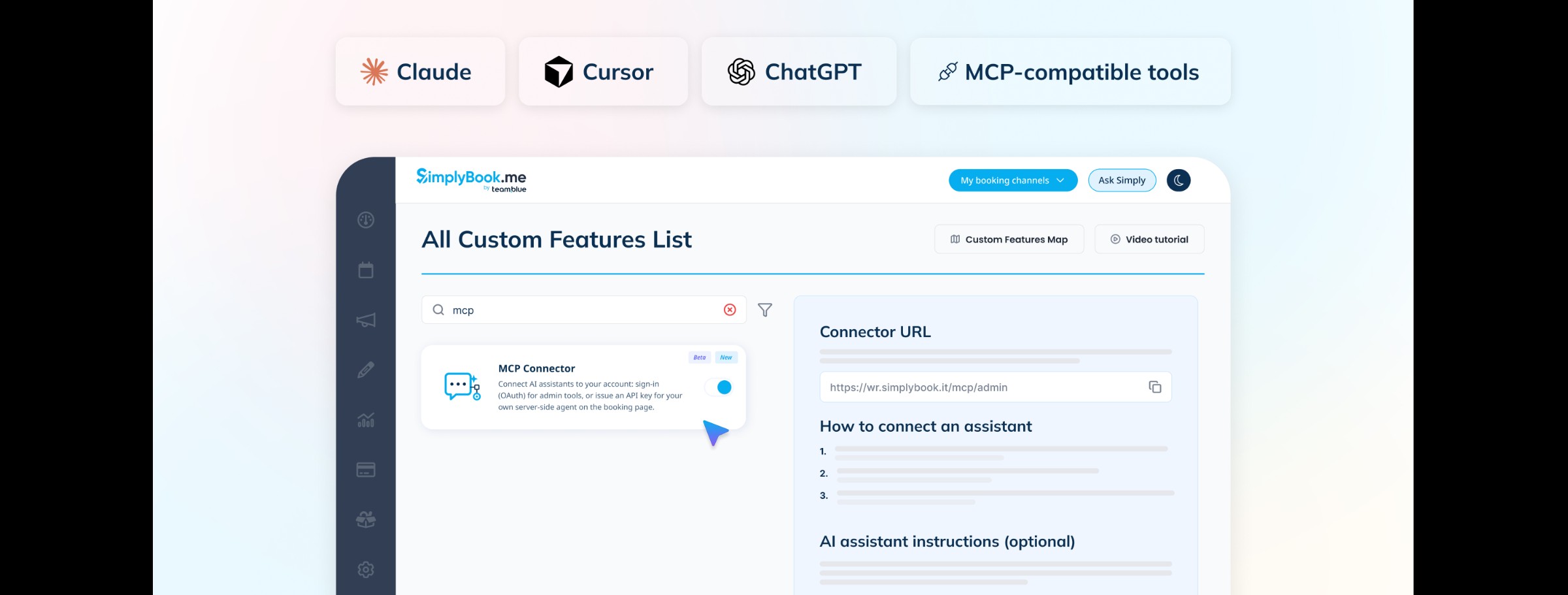
ClaudeをSimplyBook.meに接続するには、管理画面でMCP機能をオンにし、Admin AI Assistant設定からコネクタURLをコピーして、Claudeにカスタムコネクタとして追加し、サインインしてアクセスを承認します。プロセス全体は数分で完了し、コーディングは一切必要ありません。 接続が完了すると、Claudeは通常のチャットの中でスケジュールの確認、予約の作成・変更、顧客情報の検索などを行えるようになります。

SimplyBook.me MCPコネクタとは?

MCPはModel Context Protocolの略称で、AIアシスタントがツールごとに個別のインテグレーションを作らなくても、外部アプリケーションと一貫した方法でやり取りできるようにするオープンな標準規格です。SimplyBook.meはこの標準規格をMCPコネクタを通じて実装しており、これはClaude、Cursor、カスタムGPTなどMCP対応のアシスタントに、予約アカウントへの直接アクセスを提供するカスタム機能です。

接続が完了すると、あなたはやりたいことを普通の文章で伝えるだけで済みます(「金曜の15時にJaneのヘアカットをAnnaで予約して」など)。そしてアシスタントがあなたに代わってSimplyBook.me内でその操作を実行します。Anthropicは、MCPをアプリごとに個別のインテグレーションを構築するのではなく、AIシステムに必要なデータやツールへの信頼性の高いアクセスを与える方法だと説明しています。プロトコル自体についてはAnthropicの公式発表で詳しく読めます。

このガイドでは特にClaudeの接続方法を扱います。同じコネクタはCursorや他のMCP対応ツールでも同様に機能します。ChatGPTはカスタムGPTを通じた少し異なる設定方法を使うため、別のガイドで解説しています。

ClaudeはSimplyBook.meアカウント内で実際に何ができるのか?

このコネクタはアカウントの6つの領域を公開します。Claudeは、あなた自身のユーザー権限が管理画面ですでに許可している操作しか実行できません。それ以上のことはできません。

領域 Claudeができること プロンプト例
予約 スケジュールの確認、空き枠の検索、予約の作成・移動・変更・キャンセル 「火曜10時の予約を14時に移動して」
顧客 名前・メール・電話番号での顧客検索、履歴の確認、記録の追加・更新 「Jane Doeの予約履歴を見せて」
サービスと担当者 サービスと担当者の追加・編集・削除、営業時間や休日の変更 「セラピストのMartaを追加、火曜と木曜の10時から17時」
拠点とカテゴリ 事業拠点の管理、サービスメニューのカテゴリ分け。複数拠点で予約を運用している場合に便利 「Hair Servicesというカテゴリを作成して」
売上とレポート 請求書、売上サマリー、未払い残高の確認(Accept Payments機能が必要) 「未払い残高が50ユーロを超える顧客は?」
設定とヘルプ 会社情報の更新、機能のオン・オフ切り替え、ヘルプセンターの回答取得 「キャンセル待ち機能をオンにして」

Claudeを接続する前に

以下が必要です。

  • MCPカスタム機能が有効になっているSimplyBook.meアカウント(管理画面の「Custom Features」内にあります)。
  • カスタムコネクタに対応したプランのClaudeアカウント。Claudeヘルプセンターによると、カスタムコネクタはFree、Pro、Max、Team、Enterpriseの各プランで利用できますが、無料アカウントはコネクタ1つまでに制限されています。この上限は変更される可能性があるため、開始前に現在のプランのコネクタ上限を確認してください。
  • あなたの側でのコーディングや技術的な設定は一切不要です。URLをコピー&ペーストできれば、この作業は行えます。

ClaudeをSimplyBook.meに接続する方法

5ステップ

接続まで

約5分

設定時間

0円

有効化費用

  1. MCP機能をオンにする。 SimplyBook.meの管理画面でCustom Featuresに進み、MCPを見つけて有効にします。設定を開くとAdmin AI Assistantセクションが表示されます。このガイドで使うのはこちらです。
  2. コネクタURLをコピーする。 Admin AI Assistantセクション内で、読み取り専用のコネクタURLをクリップボードにコピーします。記憶に頼って入力せず、常にパネルに表示されている正確なURLをコピーしてください。
  3. Claudeにコネクタを追加する。 Claudeを開き、設定 → コネクタに進み、カスタムコネクタを追加を選び、名前を付けてコネクタURLを貼り付けます。確定すると、ClaudeがSimplyBook.meのサインインウィンドウを開きます。
  4. 接続を承認する。 求められた場合は通常のSimplyBook.meのメールアドレスとパスワードでサインインし、アクセス画面を確認してアクセスを許可をクリックします。Claudeにコネクタが接続済みと表示されます。
  5. チャットを始める。 「明日の予定は?」のようにClaudeに尋ねてみてください。Claudeはどの操作を行うかを判断し、重要な操作を行う前には確認を求めます。

Claudeを最初から使いこなすコツ

Admin AI AssistantセクションにはDownload instructionsボタンがあります。このファイルをClaudeにSkillまたはプロジェクト指示として貼り付けると、Claudeが最初から正しく動作する精度が目に見えて向上します。

実際の流れを見てから試したいですか?SimplyBook.meのセットアップ解説動画(YouTube)で、同じ5つのステップを最初から最後まで確認できます。

最初に試したいプロンプト

特別なコマンドを覚える必要はありません。試しやすい例をいくつか挙げます。

  • 「先週の予約は何件あった?」
  • 「明日の予定は?」
  • 「金曜15時にJaneのヘアカットをAnnaで予約して。」
  • 「まだ支払いが済んでいない顧客は?」
  • 「60分のマッサージサービスを80ユーロで追加して。」
  • 「火曜10時の予約を14時に移動して。」

Claudeがリクエストに完全には応えられない場合、推測で進めるのではなく、その旨を伝えます。これは想定どおりの動作です。Claudeはあなたのアカウントの実際のデータと、あなたのユーザー権限が実際に許可する範囲内で動作します。あなた自身が管理画面をクリックして操作した場合と同じです。

予約システムへのアクセスをClaudeに与えても安全か?

アシスタントの接続は、安全かつ元に戻せるように設計されています。

  • 権限は継承されるだけで、拡張はされません。 Claudeは、接続を承認したユーザーアカウントが管理画面ですでにできることしか行えません。あなたの権限で予約を手動削除できないなら、Claudeにもできません。
  • すべての接続をあなたが承認します。 SimplyBook.meにサインインしてアクセスを許可をクリックしない限り、何も接続されません。
  • 切断しても何も削除されません。 MCP機能をオフにしても、既存の予約、顧客、設定には一切影響しません。
  • いつでも即座に遮断できます。 Claude内でコネクタを切断する、SimplyBook.meのパスワードを変更する、Custom FeaturesでMCP機能をオフにする、のいずれかを行えば、アカウントに接続されているすべてのアシスタントが一度に切断されます。

MCPコネクタ vs. Ask Simply:どちらを使うべきか?

SimplyBook.meには実はチャットでアカウントを操作する方法が2つあり、どちらも同じアシスタント機能によって動いています。

Ask Simply(組み込み) MCPコネクタ(自分のツールを使う)
どこで使うか SimplyBook.meの管理画面内 すでに使っているClaude、Cursor、その他のMCP対応ツール内
設定 接続不要、アカウントを開いて入力するだけ 数分で完了:機能を有効化し、コネクタを追加し、アクセスを承認する
向いている人 設定の手間をかけずにアシスタントを使いたい事業者 日常的にすでにClaudeや他のAIツールを使っている事業者

どちらが正解ということはありません。日常的にAIアシスタントを使っていないなら、Ask Simplyは設定が一切不要です。Claudeがすでに1日中別のタブで開いているなら、MCPコネクタは既存の自動予約リマインダーなどの自動化と並んで、あなたの予約システムをすでに作業している場所に持ってきてくれます。

よくある質問

ClaudeをSimplyBook.meに接続するのにコーディングの知識は必要ですか?

いいえ。設定作業はすべて、SimplyBook.meの管理画面からURLを1つコピーして、Claudeのコネクタ設定に貼り付けるだけです。生成すべきAPIキーも、書くべきコードもありません。

ClaudeをSimplyBook.meに接続するのに追加費用はかかりますか?

MCPコネクタのカスタム機能に追加費用はかかりません。SimplyBook.meの管理画面のCustom Featureタブから有効にできます。Claudeのプランは別で、上限はAnthropicが設定・変更できるため、現在のClaudeプランのコネクタ上限を確認してください。

チーム全員がそれぞれ自分のAIアシスタントを接続できますか?

はい。自分自身のSimplyBook.meログインを持つチームメンバーは、それぞれ自分のAIアシスタントを接続できます。アシスタントが得られるのは接続を承認したアカウントの権限だけなので、あるスタッフのアシスタントは、そのスタッフが管理画面で持つ権限と全く同じ範囲に制限されます。

AIアシスタントを切断すると、データはどうなりますか?

何も起こりません。Claude側からの切断でも、SimplyBook.me側でMCP機能をオフにする場合でも、削除されるのはアシスタントのアクセス権だけです。予約、顧客、設定はそのままの状態で保持されます。

SimplyBook.meのMCPコネクタはどのAIアシスタントで使えますか?

カスタムMCPコネクタに対応したアシスタントであれば、Claude、Cursor、ChatGPT上に構築されたカスタムGPTを含め、どれでも使用できます。設定画面はツールごとに多少異なりますが、同じコネクタURLと承認フローがどこでも共通して使えます。

予約システムとチャットを始めよう

一日を通してすでにClaudeを使っているなら、明日の予定を確認したり顧客を調べたりするためにブラウザのタブに戻る理由はありません。一度接続すれば、すでにお持ちのSimplyBook.meアカウントを運用するもう一つの方法になります。世界100か国以上で10万を超える事業者がすでにSimplyBook.meを使って予約を管理しています。

最初のAIアシスタントを接続しよう

SimplyBook.meの管理画面でMCPコネクタをオンにして、今日から予約システムとチャットを始めましょう。

無料トライアルを開始

ClaudeはAnthropic, PBCの商標です。ChatGPTはOpenAI OpCo, LLCの商標です。CursorはAnysphere, Inc.の商標です。「Model Context Protocol」および「MCP」はオープンプロトコルを指します。これらの名称への言及は、当該企業との提携または支持を意味するものではありません。

Unlock exclusive content

Get booking tips, product updates, and inspiring stories to help you grow your service business — straight to your inbox