Claude를 SimplyBook.me 계정에 연결하는 방법 (MCP 커넥터 설정 가이드)

MCP 커넥터로 Claude를 SimplyBook.me 계정에 연결하면, 대화만으로 예약과 고객, 일정을 관리할 수 있습니다. 전체 설정 방법과 처음 시도해 볼 프롬프트를 모두 안내합니다.

Claude를 SimplyBook.me 계정에 연결하는 방법 (MCP 커넥터 설정 가이드)

Claude를 SimplyBook.me 계정에 연결하는 방법 (MCP 커넥터 설정 가이드)

내일 일정을 확인하거나 고객의 잔액을 조회하려고 관리자 화면을 이리저리 클릭하는 데는 예약 사이사이 남는 시간이 별로 없습니다. 이미 온라인 예약을 설정해두었고 다른 업무에 Claude를 사용하고 있다면, 클릭을 건너뛰고 그냥 물어보면 됩니다.

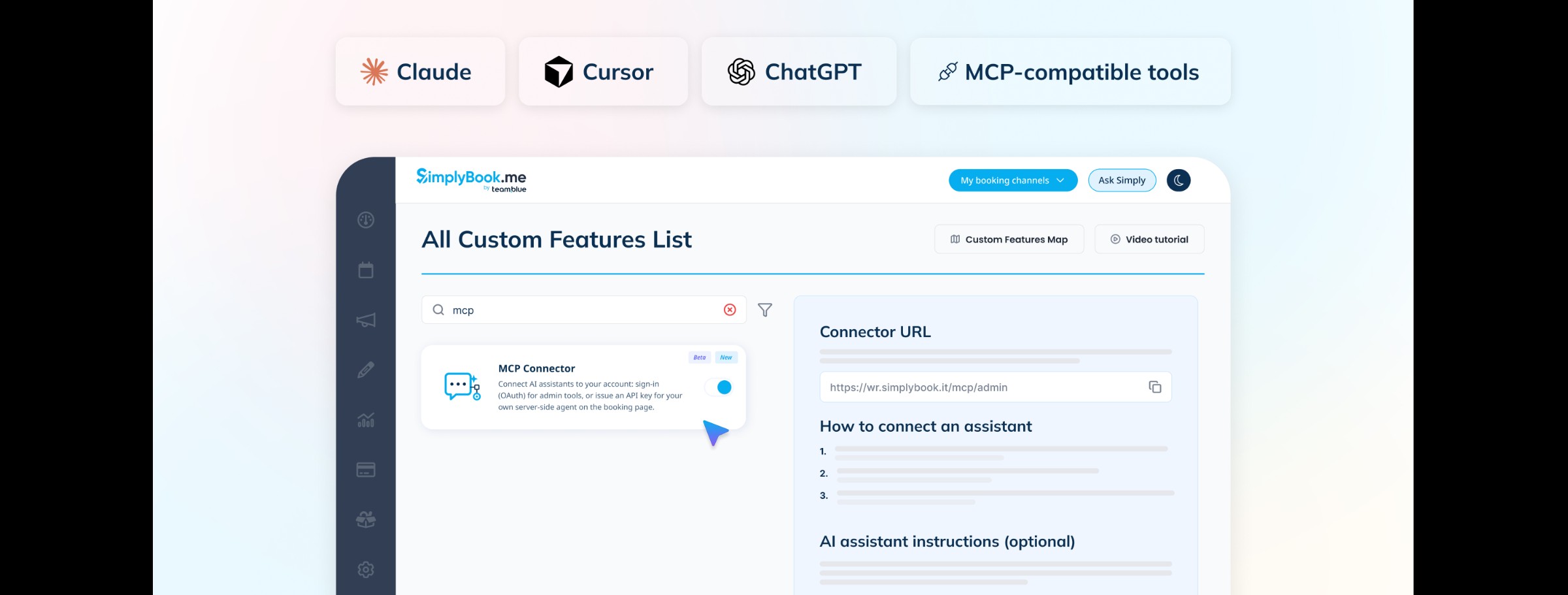
Claude를 SimplyBook.me에 연결하려면 관리자 패널에서 MCP 기능을 켜고, Admin AI Assistant 설정에서 커넥터 URL을 복사한 다음, Claude에 커스텀 커넥터로 추가하고 로그인해 접근을 승인하세요. 전체 과정은 몇 분이면 끝나며 코딩이 필요 없습니다. 연결이 완료되면 Claude는 일반적인 대화 안에서 일정 확인, 예약 생성 및 변경, 고객 조회 등을 처리할 수 있습니다.

SimplyBook.me MCP 커넥터란 무엇인가요?

MCP는 Model Context Protocol의 약자로, AI 어시스턴트가 도구마다 별도의 커스텀 통합을 만들 필요 없이 일관된 방식으로 외부 애플리케이션과 통신할 수 있게 해주는 개방형 표준입니다. SimplyBook.me는 MCP 커넥터라는 커스텀 기능을 통해 이 표준을 지원하며, 이를 통해 Claude, Cursor, 커스텀 GPT 같은 MCP 지원 어시스턴트가 예약 계정에 직접 접근할 수 있습니다.

연결이 완료되면 원하는 내용을 평범한 문장으로 설명하기만 하면 됩니다("금요일 오후 3시에 Anna와 Jane의 헤어컷 예약을 잡아줘"). 그러면 어시스턴트가 사용자를 대신해 SimplyBook.me 안에서 해당 작업을 실행합니다. Anthropic은 MCP를 앱마다 일회성 통합을 만드는 대신 AI 시스템이 필요한 데이터와 도구에 안정적으로 접근할 수 있게 해주는 방법이라고 설명합니다. 프로토콜 자체에 대한 자세한 내용은 Anthropic의 공식 발표에서 확인할 수 있습니다.

이 가이드는 Claude 연결을 구체적으로 다룹니다. 동일한 커넥터가 Cursor 등 다른 MCP 지원 도구에서도 같은 방식으로 작동합니다. ChatGPT는 커스텀 GPT를 통한 약간 다른 설정 방식을 사용하며, 이는 별도의 가이드에서 다룹니다.

Claude는 SimplyBook.me 계정 안에서 실제로 무엇을 할 수 있나요?

이 커넥터는 계정의 여섯 가지 영역을 노출합니다. Claude는 사용자의 역할이 관리자 패널에서 이미 허용된 작업만 수행할 수 있으며, 그 이상은 할 수 없습니다.

영역 Claude가 할 수 있는 일 예시 프롬프트
예약 일정 확인, 빈 시간대 찾기, 예약 생성·이동·변경·취소 "화요일 오전 10시 예약을 오후 2시로 옮겨줘"
고객 이름·이메일·전화번호로 고객 조회, 이력 확인, 기록 추가 및 수정 "Jane Doe의 예약 이력을 보여줘"
서비스 및 제공자 서비스·제공자 추가·수정·삭제, 근무 시간과 휴무일 변경 "Marta라는 테라피스트를 화요일과 목요일 10시~17시로 추가해줘"
지점 및 카테고리 사업장 위치 관리 및 서비스 메뉴를 카테고리로 정리, 여러 지점에서 예약을 운영할 때 유용 "헤어 서비스라는 카테고리를 만들어줘"
결제 및 리포트 청구서, 매출 요약, 미납 잔액 확인(결제 수락 기능 필요) "50유로 이상 미납 잔액이 있는 고객은 누구야?"
설정 및 도움말 회사 정보 업데이트, 기능 켜기/끄기, 헬프 센터 답변 얻기 "대기 명단 기능을 켜줘"

Claude를 연결하기 전에

다음이 필요합니다.

  • MCP 커스텀 기능이 활성화된 SimplyBook.me 계정(관리자 패널의 Custom Features에서 찾을 수 있음).
  • 커스텀 커넥터를 지원하는 요금제의 Claude 계정. Claude 헬프 센터에 따르면 커스텀 커넥터는 Free, Pro, Max, Team, Enterprise 요금제에서 사용할 수 있지만, 무료 계정은 커넥터를 하나만 연결할 수 있습니다. 이 한도는 변경될 수 있으므로 시작하기 전에 현재 요금제의 커넥터 허용치를 확인하세요.
  • 사용자 측에서는 코딩이나 기술적인 설정이 전혀 필요 없습니다. URL을 복사해서 붙여넣을 수 있다면 누구나 할 수 있습니다.

Claude를 SimplyBook.me에 연결하는 방법

5단계

연결 절차

약 5분

설정 시간

$0

활성화 비용

  1. MCP 기능을 켭니다. SimplyBook.me 관리자 패널에서 Custom Features로 이동해 MCP를 찾아 활성화하세요. 설정을 열면 Admin AI Assistant 섹션이 보이는데, 이 가이드에서 사용하는 것이 바로 이 섹션입니다.
  2. 커넥터 URL을 복사합니다. Admin AI Assistant 섹션 안에서 읽기 전용 Connector URL을 클립보드에 복사하세요. 기억에 의존해 직접 입력하지 말고 항상 패널에 표시된 정확한 URL을 그대로 복사하세요.
  3. Claude에 커넥터를 추가합니다. Claude를 열고 설정 → 커넥터로 이동해 커스텀 커넥터 추가를 선택한 뒤 이름을 지정하고 커넥터 URL을 붙여넣으세요. 확인을 누르면 Claude가 SimplyBook.me 로그인 창을 엽니다.
  4. 연결을 승인합니다. 요청이 있으면 평소 사용하는 SimplyBook.me 이메일과 비밀번호로 로그인하고, 접근 권한 화면을 검토한 뒤 Allow access를 클릭하세요. 이제 Claude에 커넥터가 연결됨으로 표시됩니다.
  5. 대화를 시작합니다. Claude에게 "내일 일정이 어떻게 돼?"처럼 물어보세요. Claude는 어떤 작업을 수행할지 스스로 판단하고, 중요한 작업을 실행하기 전에는 확인을 요청합니다.

Claude가 처음부터 더 잘 작동하게 하기

Admin AI Assistant 섹션에는 Download instructions 버튼이 있습니다. 이 파일을 Claude에 Skill이나 프로젝트 지침으로 붙여넣으면 Claude가 처음부터 훨씬 더 정확하게 작업을 수행합니다.

직접 보면서 따라 하고 싶으신가요? YouTube에 있는 SimplyBook.me 설정 안내 영상에서 동일한 5단계를 처음부터 끝까지 확인할 수 있습니다.

처음 시도해 볼 프롬프트

특별한 명령어를 배울 필요는 없습니다. 다음은 시작하기 좋은 예시입니다.

  • "지난주 예약이 몇 건이었어?"
  • "내일 일정이 어떻게 돼?"
  • "금요일 오후 3시에 Anna와 Jane의 헤어컷 예약을 잡아줘."
  • "아직 돈을 내지 않은 고객이 누구야?"
  • "80유로짜리 60분 마사지 서비스를 추가해줘."
  • "화요일 오전 10시 예약을 오후 2시로 옮겨줘."

Claude가 요청을 완전히 처리할 수 없는 경우, 추측하는 대신 그렇다고 알려줍니다. 이는 당연한 동작입니다. Claude는 사용자가 직접 관리자 패널을 클릭했을 때와 마찬가지로 계정의 실제 데이터와 사용자 역할의 실제 권한 안에서만 작동하기 때문입니다.

Claude에게 예약 시스템 접근 권한을 주어도 안전한가요?

어시스턴트를 연결하는 것은 안전하고 되돌릴 수 있도록 설계되어 있습니다.

  • 권한은 확장되지 않고 그대로 상속됩니다. Claude는 연결을 승인한 사용자 계정이 관리자 패널에서 이미 할 수 있는 일만 할 수 있습니다. 사용자의 역할이 예약을 수동으로 삭제할 수 없다면 Claude도 삭제할 수 없습니다.
  • 모든 연결은 사용자가 직접 승인합니다. 사용자가 SimplyBook.me에 로그인해 Allow access를 클릭하지 않으면 아무것도 연결되지 않습니다.
  • 연결을 해제해도 아무것도 삭제되지 않습니다. MCP 기능을 끄더라도 기존 예약, 고객, 설정에는 전혀 영향이 없습니다.
  • 언제든 즉시 접근을 차단할 수 있습니다. Claude 안에서 커넥터 연결을 끊거나, SimplyBook.me 비밀번호를 변경하거나, Custom Features에서 MCP 기능을 끄면 됩니다. 이 중 어느 하나만 해도 계정에 연결된 모든 어시스턴트의 연결이 한 번에 끊깁니다.

MCP 커넥터 vs. Ask Simply: 어느 쪽을 사용해야 할까요?

SimplyBook.me는 사실 대화만으로 계정을 운영하는 두 가지 방법을 제공하며, 두 방법 모두 동일한 어시스턴트 기능을 기반으로 작동합니다.

Ask Simply (내장형) MCP 커넥터 (직접 연결)
위치 SimplyBook.me 관리자 패널 안 이미 사용 중인 Claude, Cursor 등 MCP 지원 도구 안
설정 연결할 필요 없이 계정을 열고 바로 입력 시작 몇 분 소요: 기능 활성화, 커넥터 추가, 접근 승인
적합한 대상 설정 없이 바로 쓸 어시스턴트를 원하는 업체 이미 매일 Claude나 다른 AI 도구를 쓰는 업체

어느 쪽을 선택해도 틀린 답은 없습니다. 평소에 AI 어시스턴트를 사용하지 않는다면 Ask Simply는 아무런 설정 없이 바로 쓸 수 있습니다. Claude를 하루 종일 다른 탭에 열어두는 편이라면, MCP 커넥터가 기존의 자동 예약 알림이나 다른 자동화와 함께 예약 시스템을 이미 일하고 있는 곳으로 가져다줍니다.

자주 묻는 질문

Claude를 SimplyBook.me에 연결하려면 코딩을 알아야 하나요?

아니요. 전체 설정은 SimplyBook.me 관리자 패널에서 URL 하나를 복사해 Claude의 커넥터 설정에 붙여넣는 것이 전부입니다. 생성해야 할 API 키도, 작성해야 할 코드도 없습니다.

Claude를 SimplyBook.me에 연결하면 추가 비용이 드나요?

MCP 커넥터 커스텀 기능 자체는 추가 비용이 들지 않습니다. SimplyBook.me 관리자 패널의 Custom Feature 탭에서 활성화할 수 있습니다. Claude 요금제는 별도이므로, Anthropic이 정하고 변경할 수 있는 커넥터 허용치를 현재 Claude 요금제에서 확인하세요.

팀 전체가 각자 AI 어시스턴트를 연결할 수 있나요?

네, 각자의 SimplyBook.me 로그인을 가진 팀원이라면 누구나 자신의 AI 어시스턴트를 연결할 수 있습니다. 어시스턴트는 연결을 승인한 계정의 권한만 갖게 되므로, 각 직원의 어시스턴트는 해당 직원이 관리자 패널에서 가진 권한만큼만 제한됩니다.

AI 어시스턴트 연결을 해제하면 내 데이터는 어떻게 되나요?

아무 일도 일어나지 않습니다. Claude 쪽에서 연결을 끊든, SimplyBook.me에서 MCP 기능을 끄든, 커넥터 연결을 해제하면 어시스턴트의 접근 권한만 제거됩니다. 예약, 고객, 설정은 그대로 유지됩니다.

어떤 AI 어시스턴트가 SimplyBook.me MCP 커넥터와 함께 작동하나요?

Claude, Cursor, ChatGPT 기반 커스텀 GPT를 포함해 커스텀 MCP 커넥터를 지원하는 모든 어시스턴트에서 사용할 수 있습니다. 설정 화면은 도구마다 약간씩 다르지만, 동일한 커넥터 URL과 승인 절차가 어디서나 그대로 적용됩니다.

예약 시스템과 대화를 시작하세요

이미 하루 종일 Claude를 자주 사용하고 있다면, 내일 일정을 확인하거나 고객을 조회하려고 다시 브라우저 탭으로 돌아갈 이유가 없습니다. 한 번만 연결해두면, 전 세계 100개국 이상에서 10만 개가 넘는 서비스 업체가 예약 관리를 위해 이미 사용하고 있는 SimplyBook.me 계정을 운영하는 또 하나의 방법이 됩니다.

첫 AI 어시스턴트를 연결하세요

SimplyBook.me 관리자 패널에서 MCP 커넥터를 켜고 오늘 바로 예약 시스템과 대화를 시작하세요.

무료로 체험 시작

Claude는 Anthropic, PBC의 상표입니다. ChatGPT는 OpenAI OpCo, LLC의 상표입니다. Cursor는 Anysphere, Inc.의 상표입니다. "Model Context Protocol"과 "MCP"는 개방형 프로토콜을 가리킵니다. 이 이름들을 언급했다고 해서 해당 기업들과의 제휴나 보증을 의미하지는 않습니다.

Unlock exclusive content

Get booking tips, product updates, and inspiring stories to help you grow your service business — straight to your inbox