So verbinden Sie Claude mit Ihrem SimplyBook.me-Konto (Einrichtungsanleitung für den MCP-Connector)

Verbinden Sie Claude über den MCP-Connector mit Ihrem SimplyBook.me-Konto und verwalten Sie Buchungen, Kunden und Termine einfach per Chat. Hier ist die vollständige Anleitung zur Einrichtung plus erste Prompts zum Ausprobieren.

So verbinden Sie Claude mit Ihrem SimplyBook.me-Konto (Einrichtungsanleitung für den MCP-Connector)

So verbinden Sie Claude mit Ihrem SimplyBook.me-Konto (Einrichtungsanleitung für den MCP-Connector)

Sich durch die Admin-Oberfläche zu klicken, um den Zeitplan für morgen zu prüfen oder den Kontostand eines Kunden nachzusehen, kostet Zeit, die Sie zwischen Terminen nicht haben. Wenn Sie bereits Online-Buchungen eingerichtet haben und Claude für andere Aufgaben nutzen, können Sie sich das Klicken sparen und einfach fragen.

Um Claude mit SimplyBook.me zu verbinden, aktivieren Sie die MCP-Funktion in Ihrem Admin-Panel, kopieren Sie die Connector-URL aus den Einstellungen des Admin-KI-Assistenten, fügen Sie sie in Claude als benutzerdefinierten Connector hinzu und melden Sie sich an, um den Zugriff zu bestätigen. Der gesamte Vorgang dauert nur wenige Minuten und erfordert keine Programmierkenntnisse. Sobald die Verbindung besteht, kann Claude Ihren Terminplan prüfen, Termine buchen und verschieben, Kunden nachschlagen und vieles mehr – ganz einfach im normalen Chat.

Was ist der SimplyBook.me MCP-Connector?

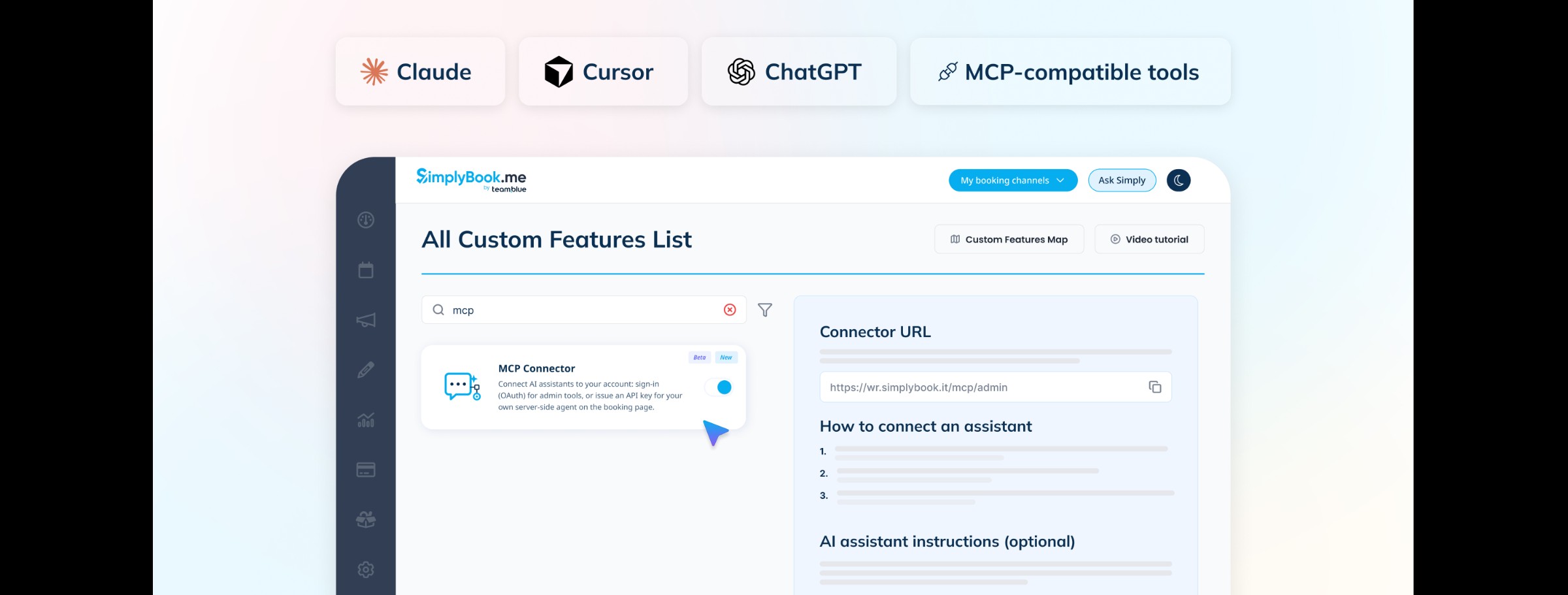
MCP steht für Model Context Protocol, einen offenen Standard, der es KI-Assistenten ermöglicht, einheitlich mit externen Anwendungen zu kommunizieren, statt für jedes Tool eine eigene Integration zu benötigen. SimplyBook.me unterstützt diesen Standard über seinen MCP-Connector, eine Zusatzfunktion, die einem MCP-fähigen Assistenten wie Claude, Cursor oder einem benutzerdefinierten GPT direkten Zugriff auf Ihr Buchungskonto gewährt.

Sobald die Verbindung besteht, beschreiben Sie einfach in normalen Sätzen, was Sie möchten („Buche Jane für einen Haarschnitt am Freitag um 15 Uhr bei Anna"), und der Assistent führt die Aktion in Ihrem Namen in SimplyBook.me aus. Anthropic beschreibt MCP als eine Möglichkeit, KI-Systemen verlässlichen Zugriff auf die Daten und Tools zu geben, die sie benötigen, anstatt für jede App eine Insellösung zu bauen. Mehr über das Protokoll selbst erfahren Sie in Anthropics offizieller Ankündigung.

Diese Anleitung behandelt speziell die Verbindung mit Claude. Derselbe Connector funktioniert genauso mit Cursor und anderen MCP-fähigen Tools; ChatGPT verwendet über benutzerdefinierte GPTs eine leicht abweichende Einrichtung, die wir in einer separaten Anleitung behandeln.

Was kann Claude in Ihrem SimplyBook.me-Konto tatsächlich tun?

Der Connector gibt Zugriff auf sechs Bereiche Ihres Kontos. Claude kann dabei ausschließlich Aktionen ausführen, die Ihre Nutzerrolle im Admin-Panel ohnehin bereits erlaubt – nicht mehr und nicht weniger.

Bereich Was Claude tun kann Beispiel-Prompt
Buchungen Zeitplan einsehen, freie Termine finden, Buchungen erstellen, verschieben, umbuchen oder stornieren „Verschiebe meinen Termin am Dienstag um 10 Uhr auf 14 Uhr"
Kunden Kunden per Name, E-Mail oder Telefonnummer suchen, Verlauf einsehen, Datensätze hinzufügen oder aktualisieren „Zeig mir den Buchungsverlauf von Jane Doe"
Dienstleistungen & Anbieter Dienstleistungen und Anbieter hinzufügen, bearbeiten oder entfernen; Arbeitszeiten und freie Tage ändern „Füge die Therapeutin Marta hinzu, dienstags und donnerstags von 10 bis 17 Uhr"
Standorte & Kategorien Geschäftsstandorte verwalten und das Leistungsmenü in Kategorien organisieren – nützlich, wenn Sie Buchungen an mehreren Standorten verwalten „Erstelle eine Kategorie namens Hair Services"
Finanzen & Berichte Rechnungen, Umsatzübersichten und offene Salden einsehen (erfordert die Funktion Zahlungen akzeptieren) „Welche Kunden haben einen offenen Saldo über 50 €?"
Einstellungen & Hilfe Unternehmensdaten aktualisieren, Funktionen ein- oder ausschalten, Antworten aus dem Hilfe-Center abrufen „Aktiviere die Warteliste-Funktion"

Bevor Sie Claude verbinden

Sie benötigen:

  • Ein SimplyBook.me-Konto, in dem die MCP-Zusatzfunktion aktiviert ist (zu finden unter Zusatzfunktionen in Ihrem Admin-Panel).
  • Ein Claude-Konto mit einem Tarif, der benutzerdefinierte Connector unterstützt. Laut Claude Help Center stehen benutzerdefinierte Connector in den Tarifen Free, Pro, Max, Team und Enterprise zur Verfügung, wobei kostenlose Konten auf einen einzigen Connector begrenzt sind. Prüfen Sie vor dem Start das Connector-Kontingent Ihres aktuellen Tarifs, da sich diese Grenzen ändern können.
  • Keine Programmierung oder technische Einrichtung Ihrerseits erforderlich. Wenn Sie eine URL kopieren und einfügen können, schaffen Sie das auch.

So verbinden Sie Claude mit SimplyBook.me

5 Schritte

Zum Verbinden

~5 Min.

Einrichtungszeit

$0

Kosten der Aktivierung

  1. Aktivieren Sie die MCP-Funktion. Gehen Sie in Ihrem SimplyBook.me-Admin-Panel zu Zusatzfunktionen, suchen Sie MCP und aktivieren Sie es. Öffnen Sie die Einstellungen, dort finden Sie den Bereich Admin-KI-Assistent – genau diesen verwendet diese Anleitung.
  2. Kopieren Sie Ihre Connector-URL. Kopieren Sie im Bereich Admin-KI-Assistent die schreibgeschützte Connector-URL in Ihre Zwischenablage. Kopieren Sie immer die exakte URL aus Ihrem Panel, statt sie aus dem Gedächtnis einzutippen.
  3. Fügen Sie den Connector in Claude hinzu. Öffnen Sie Claude, gehen Sie zu Einstellungen → Connectors, wählen Sie Benutzerdefinierten Connector hinzufügen, vergeben Sie einen Namen und fügen Sie die Connector-URL ein. Bestätigen Sie, und Claude öffnet ein SimplyBook.me-Anmeldefenster.
  4. Bestätigen Sie die Verbindung. Melden Sie sich bei Bedarf mit Ihrer üblichen SimplyBook.me-E-Mail-Adresse und Ihrem Passwort an, prüfen Sie den Zugriffsbildschirm und klicken Sie auf Zugriff erlauben. Claude zeigt den Connector nun als verbunden an.
  5. Beginnen Sie zu chatten. Fragen Sie Claude zum Beispiel „Was steht morgen im Terminplan?" Claude entscheidet, welche Aktionen nötig sind, und fragt vor jeder wichtigen Aktion um Bestätigung.

So funktioniert Claude gleich beim ersten Versuch besser

Im Bereich Admin-KI-Assistent gibt es eine Schaltfläche „Anleitung herunterladen

Sehen Sie es sich lieber an? SimplyBook.mes Einrichtungs-Walkthrough auf YouTube zeigt genau diese fünf Schritte von Anfang bis Ende.

Prompts zum Ausprobieren

Sie müssen keine speziellen Befehle lernen. Ein paar Ausgangspunkte:

  • „Wie viele Buchungen hatten wir letzte Woche?"
  • „Was steht morgen im Terminplan?"
  • „Buche Jane für einen Haarschnitt am Freitag um 15 Uhr bei Anna."
  • „Welche Kunden haben noch offene Zahlungen?"
  • „Füge eine 60-minütige Massage für 80 € hinzu."
  • „Verschiebe meinen Termin am Dienstag um 10 Uhr auf 14 Uhr."

Wenn Claude eine Anfrage nicht vollständig erfüllen kann, sagt es Ihnen das, statt zu raten. Das ist so gewollt: Claude arbeitet innerhalb der tatsächlichen Daten Ihres Kontos und der echten Berechtigungen Ihrer Nutzerrolle – genau wie wenn Sie sich selbst durch das Admin-Panel geklickt hätten.

Ist es sicher, Claude Zugriff auf Ihr Buchungssystem zu geben?

Die Verbindung mit einem Assistenten ist von Grund auf sicher und reversibel gestaltet:

  • Berechtigungen werden übernommen, nicht erweitert. Claude kann nur das tun, was das Benutzerkonto, das die Verbindung bestätigt hat, im Admin-Panel ohnehin bereits darf. Wenn Ihre Rolle Buchungen nicht manuell löschen kann, kann Claude das auch nicht.
  • Sie bestätigen jede Verbindung. Ohne Ihre Anmeldung bei SimplyBook.me und einen Klick auf Zugriff erlauben passiert keine Verbindung.
  • Beim Trennen wird nichts gelöscht. Das Deaktivieren der MCP-Funktion rührt Ihre bestehenden Buchungen, Kunden oder Einstellungen niemals an.
  • Sie können die Verbindung sofort kappen. Trennen Sie den Connector in Claude, ändern Sie Ihr SimplyBook.me-Passwort oder deaktivieren Sie die MCP-Funktion unter Zusatzfunktionen. Jede dieser Maßnahmen trennt alle mit Ihrem Konto verbundenen Assistenten auf einmal.

MCP-Connector vs. Ask Simply: Was sollten Sie verwenden?

SimplyBook.me bietet Ihnen tatsächlich zwei Möglichkeiten, Ihr Konto per Chat zu steuern, und beide basieren auf denselben zugrunde liegenden Assistenten-Funktionen.

Ask Simply (integriert) MCP-Connector (eigene Wahl)
Wo es läuft In Ihrem SimplyBook.me-Admin-Bereich In Claude, Cursor oder einem anderen MCP-fähigen Tool, das Sie bereits nutzen
Einrichtung Keine Verbindung nötig, einfach Konto öffnen und losschreiben Wenige Minuten: Funktion aktivieren, Connector hinzufügen, Zugriff bestätigen
Am besten für Unternehmen, die einen Assistenten ohne jede Einrichtung wollen Unternehmen, die ohnehin täglich in Claude oder einem anderen KI-Tool arbeiten

Hier gibt es keine falsche Wahl. Wenn Sie noch keinen KI-Assistenten im Alltag nutzen, braucht Ask Simply überhaupt keine Einrichtung. Ist Claude ohnehin den ganzen Tag in einem anderen Tab geöffnet, bringt der MCP-Connector Ihr Buchungssystem dorthin, wo Sie bereits arbeiten – neben Ihren bestehenden automatisierten Terminerinnerungen und anderen Automatisierungen.

Häufig gestellte Fragen

Muss ich programmieren können, um Claude mit SimplyBook.me zu verbinden?

Nein. Die gesamte Einrichtung besteht darin, eine URL aus Ihrem SimplyBook.me-Admin-Panel zu kopieren und in die Connector-Einstellungen von Claude einzufügen. Es gibt keinen API-Schlüssel zu generieren und keinen Code zu schreiben.

Kostet die Verbindung von Claude mit SimplyBook.me extra?

Die MCP-Connector-Zusatzfunktion kostet keinen Aufpreis. Sie können sie in Ihrem SimplyBook.me-Admin-Panel unter dem Tab Zusatzfunktionen aktivieren. Ihr Claude-Tarif ist davon unabhängig: Prüfen Sie das Connector-Kontingent Ihres aktuellen Claude-Tarifs, da Anthropic diese Grenzen festlegt und ändern kann.

Kann mein ganzes Team eigene KI-Assistenten verbinden?

Ja, jedes Teammitglied mit einem eigenen SimplyBook.me-Login kann seinen eigenen KI-Assistenten verbinden. Der Assistent erhält dabei ausschließlich die Berechtigungen des Kontos, das ihn bestätigt hat – der Assistent eines Mitarbeiters ist also genau so eingeschränkt wie dieser Mitarbeiter im Admin-Panel.

Was passiert mit meinen Daten, wenn ich den KI-Assistenten trenne?

Nichts. Das Trennen des Connectors – ob auf Seiten von Claude oder durch Deaktivieren der MCP-Funktion in SimplyBook.me – entzieht dem Assistenten lediglich den Zugriff. Ihre Buchungen, Kunden und Einstellungen bleiben genau so erhalten, wie sie waren.

Welche KI-Assistenten funktionieren mit dem SimplyBook.me MCP-Connector?

Jeder Assistent, der benutzerdefinierte MCP-Connector unterstützt, darunter Claude, Cursor und benutzerdefinierte GPTs auf Basis von ChatGPT. Die Einrichtungsbildschirme sehen in jedem Tool etwas anders aus, aber dieselbe Connector-URL und derselbe Bestätigungsablauf gelten überall.

Starten Sie den Chat mit Ihrem Buchungssystem

Wenn Sie ohnehin den ganzen Tag über zu Claude greifen, gibt es keinen Grund mehr, für den Zeitplan von morgen oder einen Kundendatensatz zurück in einen Browser-Tab zu wechseln. Einmal verbunden, wird es zu einer weiteren Möglichkeit, das SimplyBook.me-Konto zu führen, das Sie bereits haben – gemeinsam mit den über 100.000 Dienstleistungsunternehmen in mehr als 100 Ländern, die SimplyBook.me bereits für ihre Buchungen nutzen.

Verbinden Sie Ihren ersten KI-Assistenten

Aktivieren Sie den MCP-Connector in Ihrem SimplyBook.me-Admin-Panel und chatten Sie schon heute mit Ihrem Buchungssystem.

Kostenlos testen

Claude ist eine Marke von Anthropic, PBC. ChatGPT ist eine Marke von OpenAI OpCo, LLC. Cursor ist eine Marke von Anysphere, Inc. „Model Context Protocol" und „MCP" bezeichnen das offene Protokoll. Die Erwähnung dieser Namen impliziert keine Zugehörigkeit zu oder Empfehlung durch diese Unternehmen.

Unlock exclusive content

Get booking tips, product updates, and inspiring stories to help you grow your service business — straight to your inbox